
ASUS 筆電開機有聲音卻黑畫面:長按電源 15 秒恢復案例
CASE-STUDIES / 筆電維修
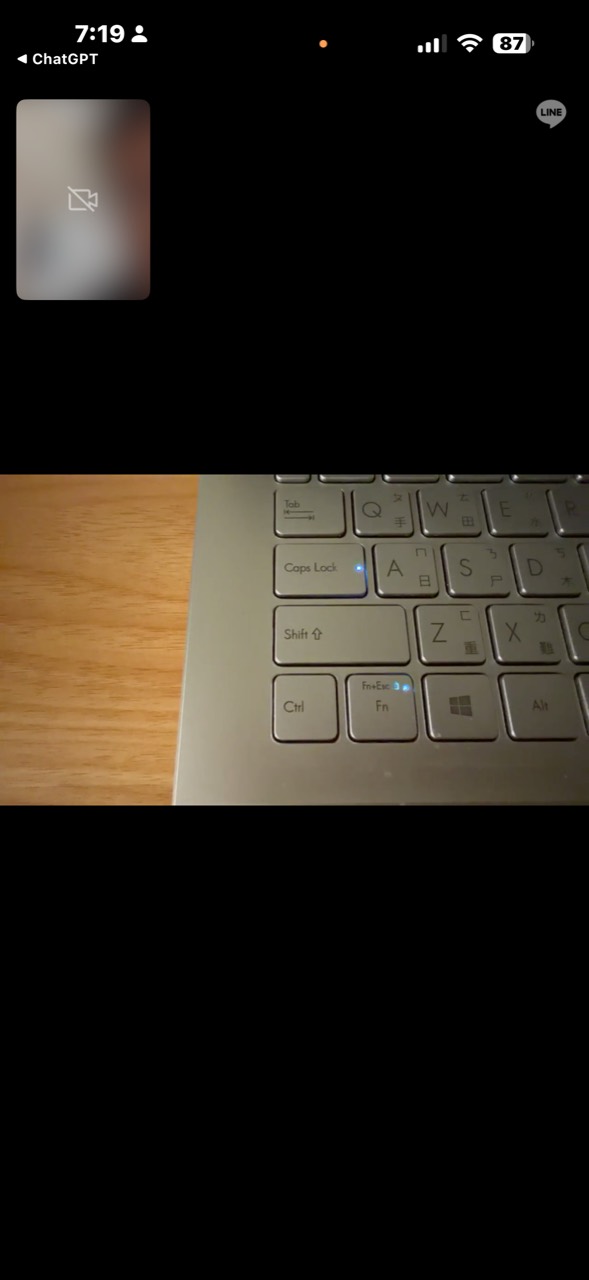
ASUS 筆電按下電源後有開機聲,Caps Lock 與 Fn Lock 指示燈亮起,螢幕卻沒有畫面、系統也無法操作。59IT 透過 LINE 確認現象後,引導使用者長按電源鍵約 15 秒,待指示燈完全熄滅後重新開機,畫面恢復正常。
30 秒看重點
這次較像系統或睡眠喚醒暫時失去回應。照片中的藍燈是 Caps Lock 與 Fn Lock,不是清除資料按鍵;長按電源鍵約 15 秒強制關機後重新開機,畫面恢復。這只能算初步排除,若黑畫面反覆出現,仍需檢查 Windows、BIOS、顯示驅動與硬體。
客戶類型
ASUS 筆電使用者(LINE 遠端協助)
遇到的問題
ASUS 筆電按下電源後有開機聲,Caps Lock 與 Fn Lock 指示燈亮著,但螢幕沒有畫面,電腦像是停在當機狀態。
原因判斷
依遠端看到的現象,較像 Windows、睡眠喚醒或電源管理暫時失去回應。此次未拆機檢測,不能直接認定是螢幕、主機板或其他硬體故障。
解決方案
先確認當下並非正在更新 BIOS,再引導使用者執行一次完整強制關機。
遠端操作步驟
- 長按電源鍵約 15 秒,不要只按一下。
- 看到電源與鍵盤指示燈完全熄滅後放開。
- 稍候數秒,再按一次電源鍵正常開機。
照片中的藍燈是 Caps Lock(大寫鎖定) 與 Fn Lock(功能鍵鎖定) 指示燈,這兩個按鍵只切換鍵盤狀態,不會格式化硬碟或清除資料。
強制關機會不會刪除資料?
長按電源鍵不是重灌或清除硬碟,已存檔的檔案通常不會因此被刪除;但尚未儲存的文件與當下正在寫入的資料可能遺失,因此不應當成日常關機方式。
ASUS 官方也將長按電源鍵直到電源燈熄滅,列為黑畫面或沒有回應時的初步排除方式。若問題重複發生,仍應檢查 Windows、BIOS、顯示驅動、記憶體、螢幕排線與主機板電源管理。
處理成果
重新開機後畫面恢復正常,使用者可再次進入系統操作;本次以遠端方式先解除無畫面狀態,並告知若再次發生應安排完整檢測。
重點整理
- Caps Lock 與 Fn Lock 指示燈不會清除資料
- 長按電源鍵約 15 秒,直到燈號完全熄滅
- 強制關機可能遺失尚未儲存的工作
- BIOS 更新期間不可強制關機
- 反覆黑畫面應檢查系統、驅動、BIOS 與硬體
結論
有開機聲、鍵盤燈亮卻沒有畫面,不一定代表螢幕或主機板立即故障。先依安全步驟完成一次強制關機,可排除暫時無回應;若短期內再次發生,則應保留故障影片並進一步檢測,避免只靠反覆重開機掩蓋問題。