
NAS 檔案無法預覽|Word、Excel、PDF 出現可能損壞電腦警告
某辦公室將文件移到 NAS 後,Windows 檔案總管的預覽窗格不再顯示 Word、Excel 與 PDF,反而出現「嘗試預覽的檔案可能會損壞電腦」警告。59IT 確認問題集中在網路分享位置的安全區域判定,將受控 NAS 位址加入信任的網站後,預覽功能恢復。
30 秒看重點
客戶類型
使用 NAS 集中保存 Word、Excel 與 PDF 文件的辦公室客戶
遇到的問題
文件放在本機時能使用檔案總管預覽;移到 NAS 後,右側預覽窗格改顯示可能損壞電腦的安全警告。
原因判斷
已確認問題與 NAS 網路分享位置的 Windows 安全區域判定有關,而非僅憑警告就能判定檔案毀損。
解決方案
NAS 裡的 Word、Excel、PDF 無法預覽,不代表檔案已經壞掉
某辦公室原本把文件存在電腦本機,Windows 檔案總管右側可以直接預覽 Word、Excel 與 PDF。資料整理到 NAS 後,同一個使用流程卻出現「嘗試預覽的檔案可能會損壞電腦」警告,讓業主擔心 NAS 裡的文件是不是已經毀損。
30 秒看重點:這個訊息通常是 Windows 對檔案來源或網路分享位置的安全判定,不是檔案損壞證明。本案確認 NAS 是業主自行管理的內部設備後,把精確 NAS 位址加入「網際網路選項」的信任網站,完成後 Word、Excel、PDF 都能再次在檔案總管預覽。
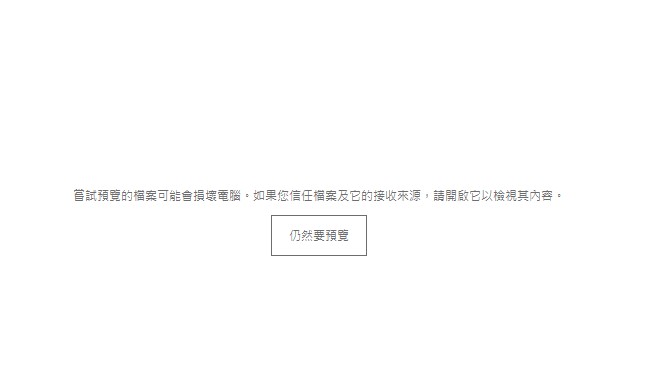
為什麼檔案放在本機能預覽,搬到 NAS 就被擋?
Windows 會依檔案來源與網路位置套用不同安全區域。Microsoft 說明,安裝 2025 年 10 月 14 日起發布的 Windows 安全性更新後,帶有網際網路標記的檔案,以及位於 Internet Zone 網路分享中的檔案,可能會在檔案總管預覽窗格被停用。這項防護用來降低惡意文件在預覽過程中造成 NTLM 雜湊洩漏的風險。
本案沒有保留該電腦完整的 Windows 更新紀錄,因此不能斷言是某一個 KB 單獨造成;但「本機可預覽、移到以 IP 存取的 NAS 才出現相同警告」與 Microsoft 公開說明的網路安全區域行為一致。優先檢查位置分類,比重裝 Office 或反覆複製檔案更有方向。
| 項目 | 處理前 | 處理後 |
|---|---|---|
| 檔案位置 | NAS 網路分享 | 仍保留在原 NAS,不必搬回每台電腦 |
| 檔案總管預覽 | 顯示可能損壞電腦的警告 | Word、Excel、PDF 可在右側預覽 |
| Windows 安全區域 | NAS 位址未被視為受信任位置 | 只加入已確認的精確內部 NAS 位址 |
| 安全邊界 | 系統採較嚴格預覽限制 | 該 NAS 的檔案獲得較高信任,需同步管好權限 |
59IT 這次怎麼恢復 NAS 檔案預覽?
- 先確認分享來源:核對檔案確實來自業主自行管理的內部 NAS,並確認目前是用固定 IP 或固定名稱連線。陌生網站、公網位址或不受控分享不能直接加入信任清單。
- 開啟網際網路選項:按 Windows 開始,搜尋「網際網路選項」並開啟傳統控制台項目。
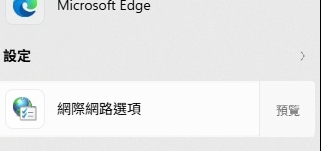
- 進入信任的網站:選擇「安全性」頁籤,點選「信任的網站」,再按右側的「網站」。
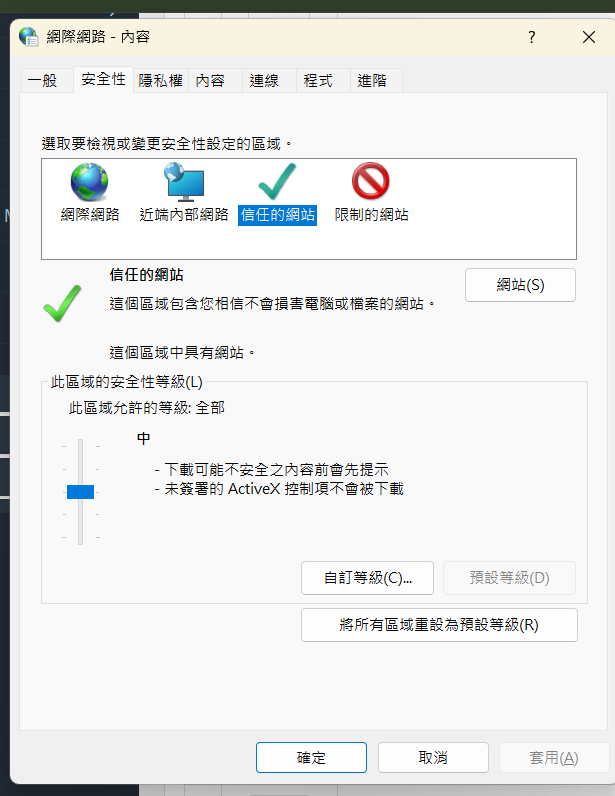
- 加入精確 NAS 位址:若是以 IP、HTTP 或網路分享存取,先取消「此區域內的所有網站需要伺服器驗證 (https:)」,再加入實際使用的 NAS 位址。本文圖片以
192.168.1.88作去識別化示範,並非客戶真實 IP。
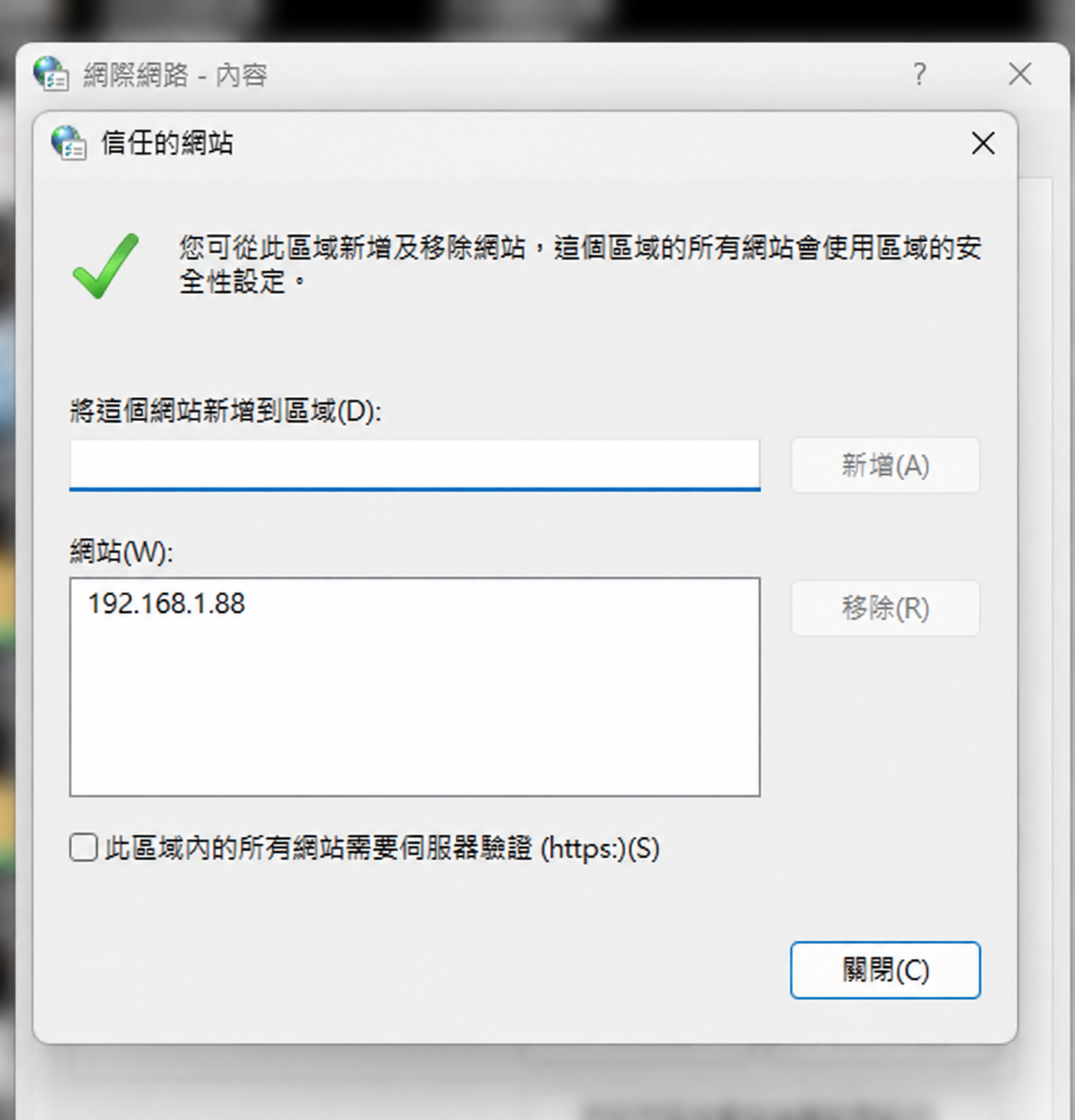
192.168.1.88 說明。實際設定必須填入自己正在使用、且確認受控的 NAS 位址。- 重新開啟檔案總管並驗證:關閉所有檔案總管視窗後重新開啟 NAS 資料夾,分別測試 Word、Excel 與 PDF。Microsoft 也提醒,部分變更可能要到下次登入後才完全生效。
本案結果:設定完成後,NAS 裡的 Word、Excel 與 PDF 文件都恢復在檔案總管右側預覽。處理重點不是關閉整台電腦的安全防護,而是只針對已確認、受控的內部 NAS 位址調整安全區域。
為什麼要取消「所有網站需要 https 驗證」?
Microsoft 的企業文件指出,如果要加入以 http:// 開頭的網址或網路分享,需要取消「此區域內的所有網站需要伺服器驗證 (https:)」。許多內部 NAS 是透過 SMB 分享、IP 位址或沒有 HTTPS 憑證的管理方式存取,所以保留這個核取方塊時,位址可能無法加入。
這不是叫大家關閉 HTTPS:取消的是「信任網站清單只接受 HTTPS」的加入限制,不是把 NAS 傳輸自動變成加密,也不是關閉防毒或 Windows 防火牆。若 NAS 支援正式憑證、固定主機名稱與加密連線,仍應依設備能力採用較完整的設定。
加入信任網站前,這四件事一定要確認
- 只加入單一、精確位置:不要加入整段 IP、萬用字元、不明網域或外部網站。
- 確認誰能寫入 NAS:只要有人能把惡意文件放進這個位置,其他電腦就可能在較寬鬆的信任條件下接觸它。
- 權限與備份仍要分開管理:信任網站只改變安全區域判定,不會替 NAS 建立備份、快照、防勒索或帳號隔離。
- 公司多台電腦不要各自亂設:可由 IT 人員評估固定主機名稱、Local intranet 或 Group Policy 的 Site to Zone Assignment List,統一控管與留存紀錄。
Microsoft 明確提醒,把分享位置加入信任網站會放寬該位置所有檔案的安全姿態。若只是單一從網路下載的檔案被擋,應先考慮在檔案內容可信時,用「內容/解除封鎖」處理單一檔案,而不是把整個來源都設成信任。
照做後還是不能預覽,要再檢查什麼?
安全區域只是其中一種原因。若警告已消失但右側仍是空白,還要確認檔案總管的「預覽窗格」是否開啟、Word/Excel/PDF 的預覽處理常式是否已安裝、預設應用程式是否正常,以及檔案本身能否開啟。若只有某一種副檔名失效,問題通常比較接近該程式或預覽處理常式,而不是 NAS 本身。
若 NAS 使用主機名稱連線,信任清單也應對應實際使用的名稱;若使用者開的是 \\NAS名稱\資料夾,卻只加入一個沒有被使用的舊 IP,判定可能不會如預期套用。辦公室有網域、群組原則或資安政策時,應先由管理者確認,不要用個人電腦的設定覆蓋公司規範。
NAS 檔案總管預覽常見問題
出現「嘗試預覽的檔案可能會損壞電腦」,檔案真的壞了嗎?
不一定。這是安全警告,不是檔案完整性檢測結果。若同一檔案在本機可預覽、移到 NAS 才被擋,應先檢查檔案來源標記與網路分享所屬的安全區域。
為什麼 Word、Excel、PDF 都一起不能預覽?
三種格式同時在同一個 NAS 位置失效時,較像共用的 Windows 安全區域或檔案總管預覽機制,而不是三套程式同時損壞。仍要以實際測試排除檔案與程式問題。
每一台連 NAS 的電腦都要設定嗎?
個別電腦的安全區域設定通常各自生效。少量電腦可逐台確認;辦公室電腦較多時,應由管理者評估群組原則統一部署,避免每台設定不一致。
一定要取消「需要伺服器驗證 https」嗎?
只有在要加入非 HTTPS 位址、IP 或網路分享而系統不接受時才需要。若實際 NAS 位址使用有效 HTTPS,就不應為了照圖操作而任意取消。
加入信任網站後仍不能預覽怎麼辦?
先重新登入 Windows,再確認實際連線名稱與加入的位址一致。若警告已消失但仍空白,接著檢查預覽窗格、Office/PDF 預覽處理常式、預設程式與檔案本身是否正常。
Microsoft 官方資料
- Microsoft Support:檔案總管會對來自網際網路或 Internet Zone 分享的檔案停用預覽
- Microsoft Learn:受信任網站、Local intranet 與網路分享的安全區域管理
官方文件是本文安全判斷與操作邊界的依據;本案圖片與處理結果則來自實際服務紀錄。NAS 位址已去識別化,讀者應依自己環境填入正確位址。
聯絡 59IT:NAS、檔案分享與辦公室預覽問題
NAS 文件無法預覽、網路磁碟機時好時壞、共用資料夾權限混亂,或公司電腦需要統一設定,可透過 LINE:@844dsvix 提供已遮蔽公司名稱與檔案內容的錯誤畫面;電話:0917559559。費用依實際距離、時間與現場需求透過 LINE 報價。
相關服務:公司長期 IT 維護|維修案例|常見問題
處理成果
確認 NAS 為受控內部設備後,將精確 NAS 位址加入信任網站;完成設定後,Word、Excel 與 PDF 可再次由檔案總管預覽。
重點整理
- 檔案在本機可預覽、移到 NAS 才被擋,應先檢查網路安全區域,而不是先認定檔案損壞
- Microsoft 說明 Internet Zone 分享位置上的檔案可能被檔案總管停用預覽
- 本案以已去識別化的 192.168.1.88 作為 NAS 位址示範,並非客戶實際 IP
- 只有確認為內部受控 NAS 時,才適合將精確位址加入信任網站
- 加入信任網站會放寬該位置所有檔案的安全限制,不能加入整段網路、萬用字元或不明網站
- 多台辦公室電腦可由 IT 人員評估群組原則,不建議每位使用者自行擴大信任範圍
結論
本案的檔案並不是因為搬到 NAS 就突然損壞,而是網路分享位置被 Windows 以較嚴格的安全區域處理。把受控 NAS 的精確位址納入信任範圍後,預覽功能恢復;但這項設定同時會放寬該位置的安全限制,因此必須先確認 NAS、帳號權限與可寫入人員都在管理範圍內。