
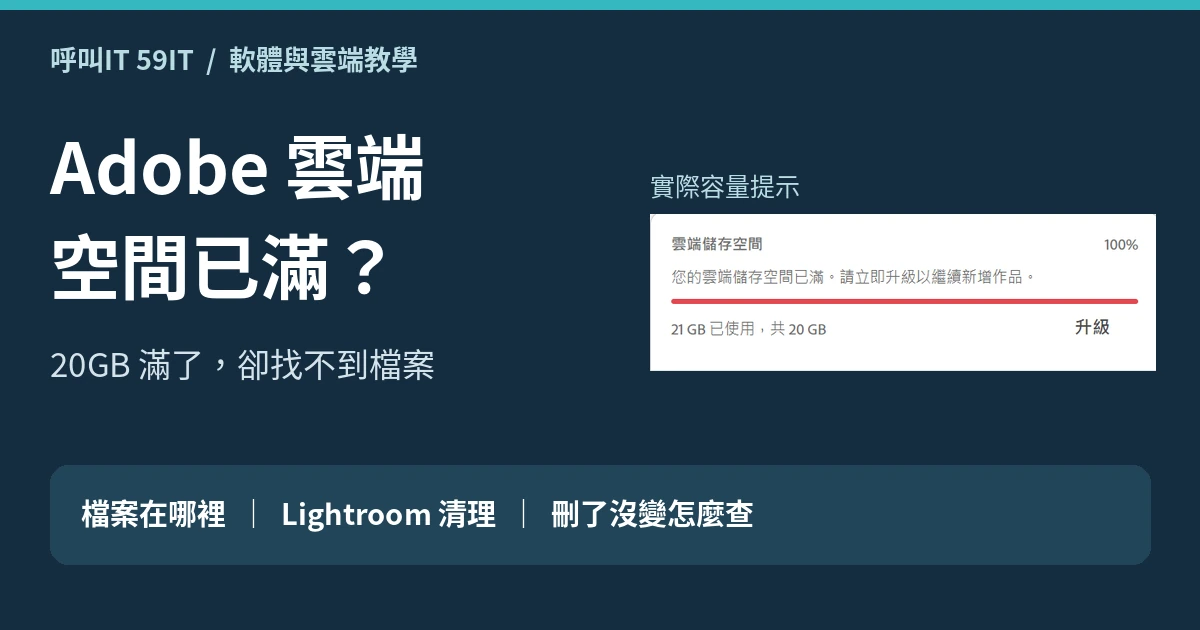
實際狀況:21GB 已使用,Creative Cloud 卻找不到檔案
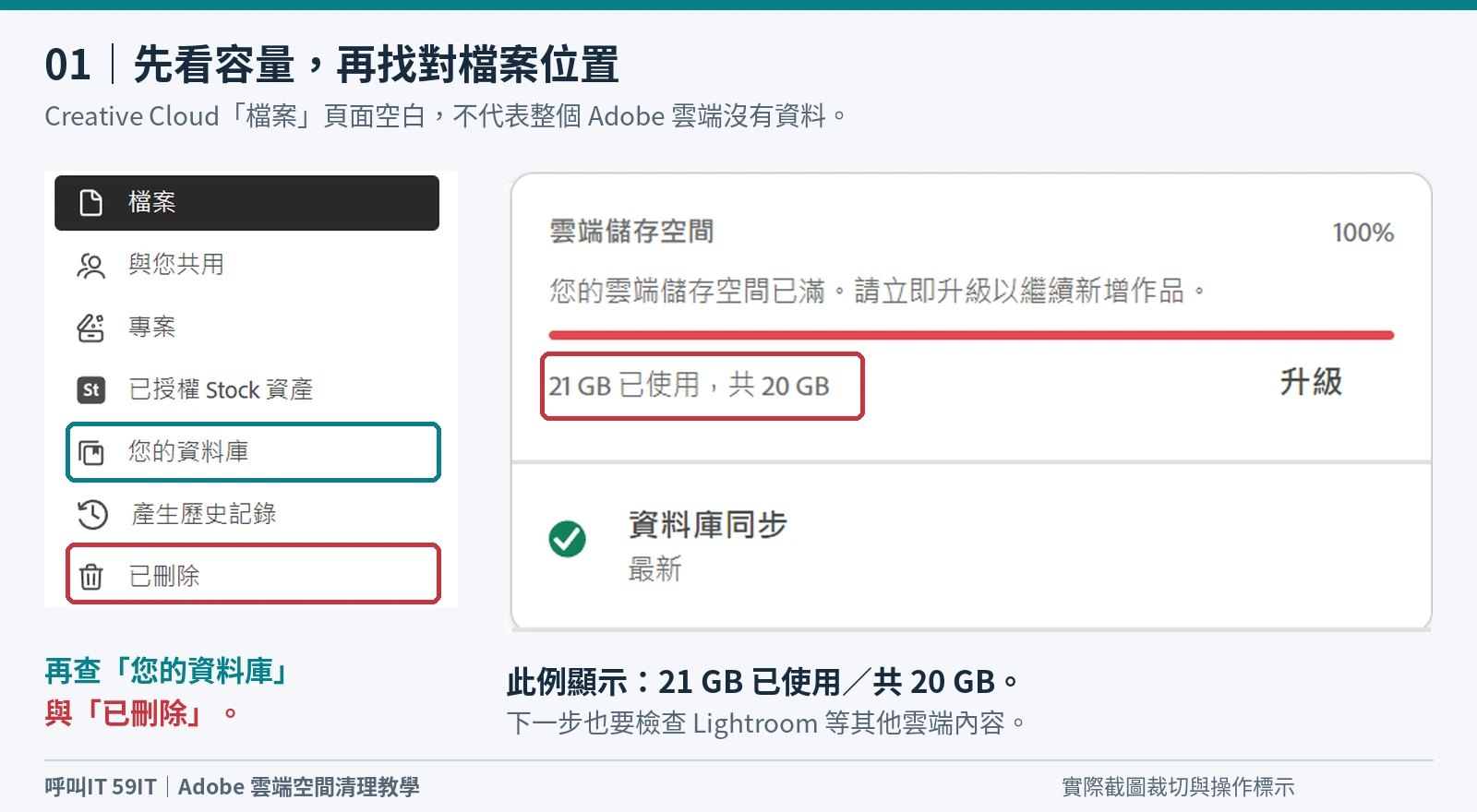
這次排查遇到的畫面很矛盾:Adobe 顯示「21 GB 已使用,共 20 GB」,雲端儲存空間已滿;但打開 Creative Cloud 的「檔案」頁面,卻沒有看到可清理的檔案。第一反應很容易是立刻升級容量,或在看不懂的頁面繼續刪資料。
59IT 的處理方向是先找出容量實際來自哪一個 Adobe 服務,再談備份與刪除。後續在 Lightroom 找到照片內容,也完成選取、下載與刪除位置的確認;不過使用者回報操作後容量看起來仍未下降,沒有後續畫面可證明已釋放空間。容量是否下降尚未確認,因此本文不把這次排查描述為清空完成。
為什麼檔案頁面空白,容量仍可能是滿的?
Adobe 的總雲端用量不是只看 Creative Cloud「檔案」一頁。Adobe 官方的容量說明列出,Creative Cloud 雲端文件與資料庫、Lightroom 照片和影片、Document Cloud 文件,以及 Adobe Express 內容都可能計入用量。Adobe 官方:追蹤雲端儲存空間。
| 看到的入口 | 可能包含的內容 | 排查重點 |
|---|---|---|
| Creative Cloud「檔案」 | 雲端文件等目前頁面列出的內容 | 頁面空白只能說這裡沒列出,不能推論整個帳號沒有資料 |
| 「您的資料庫」 | Creative Cloud Libraries 素材 | 檢查是否有大量影像、圖形或共用素材 |
| Creative Cloud「已刪除」 | 已刪除但尚未永久移除的 Creative Cloud 雲端文件 | 這類檔案有自己的 30 天保留與容量規則 |
| Lightroom「所有相片」 | 同步到 Lightroom 雲端的照片與影片 | 從照片圖示進入,不是按「+選取相片」 |
| Document Cloud/Adobe Express | PDF 文件、專案、品牌檔案與影片等 | 若前面都找不到,繼續依帳號實際使用的服務核對 |
第一步先核對 Adobe 帳號與個人/企業設定檔
同一個電子郵件可能同時關聯個人方案與企業方案。Adobe 官方說明,個人與企業設定檔可以有各自的儲存空間;選錯設定檔時,可能看到不同的檔案與容量。Adobe 官方:管理 Adobe 設定檔。
- 在 Creative Cloud 與 Lightroom 分別查看登入的電子郵件,確認是同一個 Adobe 帳號。
- 若登入時出現「個人」與公司/學校設定檔,確認目前選的是保存這批內容的設定檔。
- 看不到預期內容時,先登出並重新選擇正確帳號與設定檔,不要直接在另一個設定檔大量刪除。
- 公司或學校提供的 Adobe 方案可能受管理者控制;不確定資料歸屬時,先向管理者確認。
第二步到 Lightroom 找「所有相片」
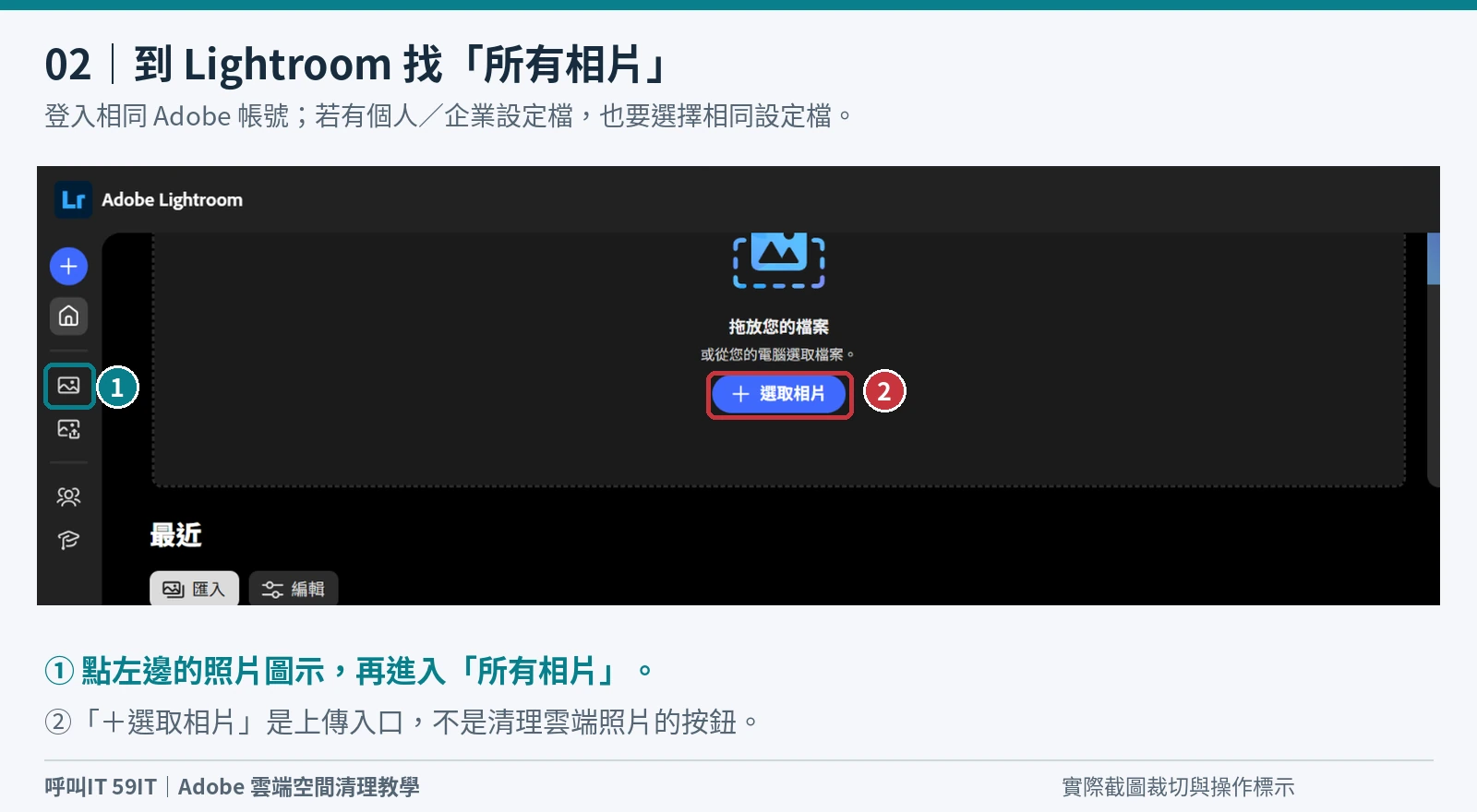
進入 Lightroom 網頁後,左側的照片圖示才是檢視既有雲端照片的入口;再進入「所有相片」,可以看到所有同步的照片,包括沒有放進任何相簿的內容。Adobe 官方工作區說明也把「All Photos」定義為所有同步影像的時間軸檢視。Adobe 官方:Lightroom 網頁工作區。
畫面中央的「+選取相片」是新增或上傳入口,不是清理既有雲端照片的按鈕。若把它當成選取工具,會一直停留在匯入流程,自然找不到已占用容量的照片。
第三步先核對總數與備份,再決定是否刪除
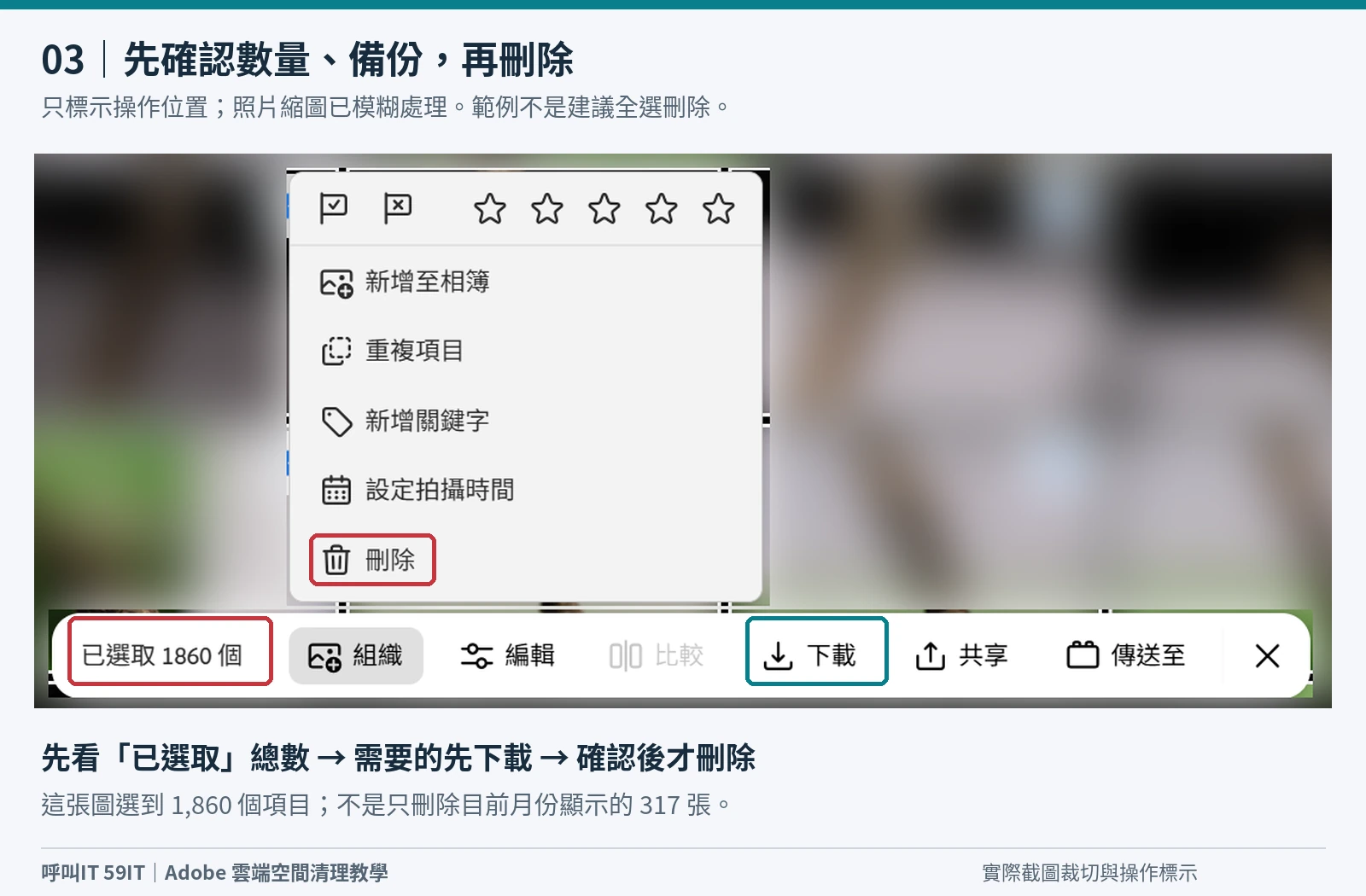
本次畫面同時出現兩個容易混淆的數字:月份區塊顯示 317 張相片,但底部工具列顯示「已選取 1860 個」。要處理的是哪一批內容,應以當下工具列的真正選取總數與縮圖範圍為準,不能把月份數量當成全部已選取數。
- 先縮小選取範圍,抽查照片是否確實不再需要;範例畫面只用來標示位置,不代表建議全選刪除。
- 需要保留時,先使用下載功能取得原始檔或所需版本。Adobe 網頁版可提供 JPG 或 Original 等選項,實際格式依來源檔案而定。
- 下載完成後,核對檔案數量、儲存位置與幾個抽樣檔能否開啟;「按過下載」不等於備份已驗證。
- 同步到另一台電腦或手機的內容,可能仍跟著同一個雲端資料庫變動,不能當成獨立備份。
- 確認備份後,才從 Lightroom 的刪除功能處理不需要的照片。刪除會影響 Lightroom、同步裝置、相簿與共享圖庫。
Adobe 的 Lightroom 刪除說明提醒,照片刪除後會從 Lightroom 照片、同步裝置、相簿及共享圖庫移除,並可在 30 天內還原。下載功能則另有官方步驟。Adobe 官方:刪除 Lightroom 照片;Adobe 官方:下載 Lightroom 照片。
Creative Cloud 與 Lightroom 的垃圾桶規則有什麼不同?
| 項目 | Creative Cloud 雲端文件 | Lightroom 雲端照片 |
|---|---|---|
| 刪除後位置 | Creative Cloud「檔案 → 已刪除」 | Lightroom「已刪除」 |
| 還原期限 | Adobe 官方寫明保留 30 天 | Adobe 官方寫明可在 30 天內還原 |
| 是否仍計入容量 | Adobe 官方寫明仍占用空間,直到永久刪除 | Adobe 社群管理員於 2026-07-28 轉述伺服器團隊:LR Cloud Trash 不計入帳號用量 |
| 永久刪除 | 可提前永久刪除以釋放這類文件使用的空間,之後不可還原 | 永久刪除同樣不可逆,但不應把 Creative Cloud 文件規則直接套用;也不能保證清空後就會解決容量異常 |
Creative Cloud 雲端文件的規則有 Adobe Help 技術文件直接支持:已刪除檔案保留 30 天,永久刪除前仍使用空間。Adobe 官方:永久刪除 Creative Cloud 檔案。
Lightroom 方面,Adobe Help 確認已刪除照片可在 30 天內還原;至於容量計算,Adobe 社群管理員在 2026 年 7 月 28 日追蹤回覆中表示,伺服器團隊確認 Lightroom Cloud Trash 不計入帳號用量。這一點來自 Adobe 官方社群管理員的後續更正,不是同一份 Help 技術手冊,因此本文把來源層級與日期一併標示。Adobe Community:Lightroom Cloud Trash 容量補充。
刪除後容量沒有下降,依序檢查什麼?
- 確認動作是否真的完成:重新整理後檢查「所有相片」數量、已刪除區與選取狀態是否有變。不要只依一次按鈕動作推定刪除成功。
- 比對 Lightroom 與 Creative Cloud 用量:分別記錄畫面、時間與顯示數字。本文不承諾固定幾分鐘或幾小時一定更新。
- 再核對帳號與設定檔:同一電子郵件若有個人與企業設定檔,兩邊的內容與儲存空間可能分開。
- 檢查其他 Adobe 內容:查看 Creative Cloud 資料庫與已刪除、Document Cloud、Adobe Express 等實際使用的服務。
- 停止盲目刪除:若已經找不到可對應的內容,或用量與實際資料明顯不一致,先保留畫面與操作時間,再聯絡 Adobe 支援查詢帳號端用量。
Adobe 雲端空間清理常見問題
Creative Cloud「檔案」空白,為什麼還會顯示雲端空間已滿?
Adobe 的總雲端容量可能包含 Creative Cloud 雲端文件、資料庫、Lightroom 照片與影片、Document Cloud 文件,以及 Adobe Express 內容。單一「檔案」頁面空白,只代表當前頁面沒有列出內容,不能當成整個帳號沒有資料。
Lightroom 的「+選取相片」可以拿來清理雲端照片嗎?
不行。這個按鈕是新增或上傳照片的入口。要查看並整理既有雲端照片,應從左側照片圖示進入「所有相片」,再確認真正選取的項目總數。
刪除 Lightroom 相簿,會釋放照片占用的容量嗎?
不一定。從相簿移除和從 Lightroom 照片庫刪除是不同操作。若照片仍在「所有相片」中,通常仍屬於 Lightroom 內容。刪除照片會影響 Lightroom、同步裝置、相簿與共享內容,操作前應先備份並讀清楚提示。
Lightroom 已刪除照片一定要永久清空,容量才會下降嗎?
不能直接套用 Creative Cloud 雲端文件的規則。Adobe Help 確認 Lightroom 已刪除照片可在 30 天內還原;Adobe 社群管理員在 2026 年 7 月 28 日另轉述伺服器團隊,Lightroom Cloud Trash 不計入帳號用量。這是社群補充資訊,不是同一份 Help 技術手冊;永久刪除不可還原,也不保證能解決容量異常。
照片刪除後容量仍沒有下降,下一步怎麼查?
先確認刪除是否完成、照片數與已刪除區是否有變,再核對 Lightroom 與 Creative Cloud 顯示的用量、登入帳號與個人/企業設定檔。接著檢查 Creative Cloud 資料庫、已刪除、Document Cloud 與 Adobe Express 等內容;仍異常時,保留畫面與操作時間,聯絡 Adobe 支援查詢帳號端用量。
參考資料與適用範圍
本文依 2026 年 10 月 15 日可查到的 Adobe 官方文件與本案實際畫面整理,操作以當下介面為準。20GB 是本案畫面中的方案容量,不代表所有 Adobe 帳號目前都使用同一容量。Lightroom Classic、本機硬碟與企業管理儲存有不同機制,不能直接套用本文每一個步驟。
- Adobe Help:Track your cloud storage
- Adobe Help:Permanently delete files
- Adobe Help:Manage Adobe profiles
- Adobe Help:Lightroom on the web workspace
- Adobe Help:Delete photos
- Adobe Help:Download photos
- Adobe Community:Lightroom Cloud Trash 容量補充(2026-07-28 後續更正)
找不到容量來源,59IT 可以怎麼協助?
59IT 可協助核對 Adobe 帳號與設定檔、確認容量來源、整理備份與刪除範圍,並留下可交給 Adobe 支援的畫面與時間紀錄。遠端操作前會先說明風險;涉及大量照片時,不會在未確認備份與授權的情況下直接刪除。
相關服務:遠端協助|公司長期 IT 維護|資料備份與雲端風險整理。