1. 開啟信任中心設定
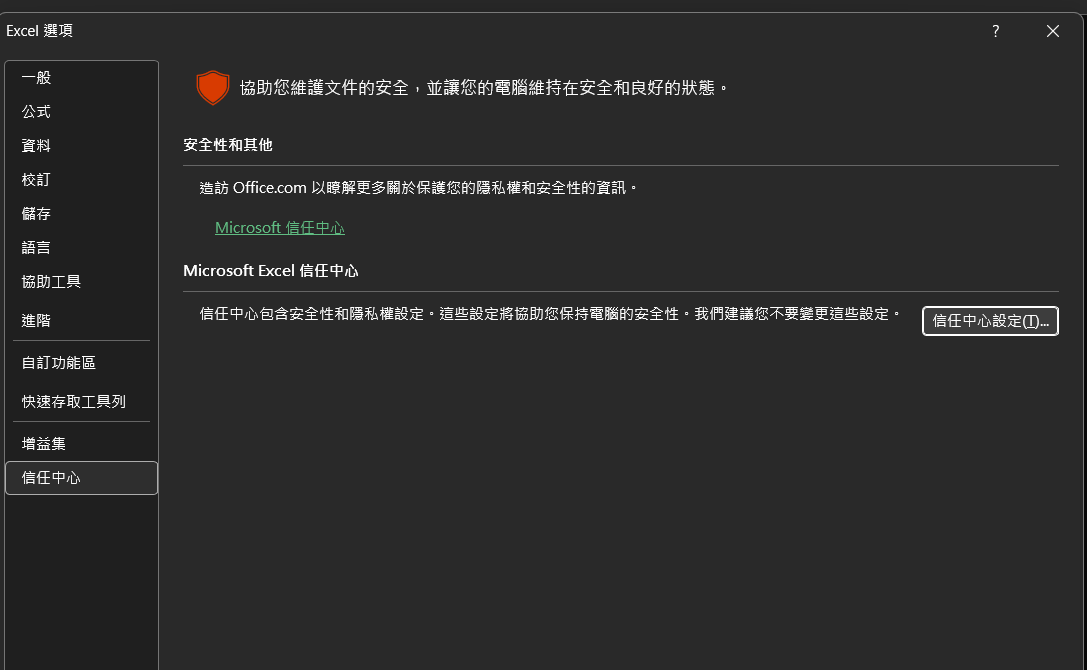
在 Windows 桌面版 Excel 點「檔案 → 選項 → 信任中心」,再點右邊的「信任中心設定」。
2. 選「受保護的檢視」
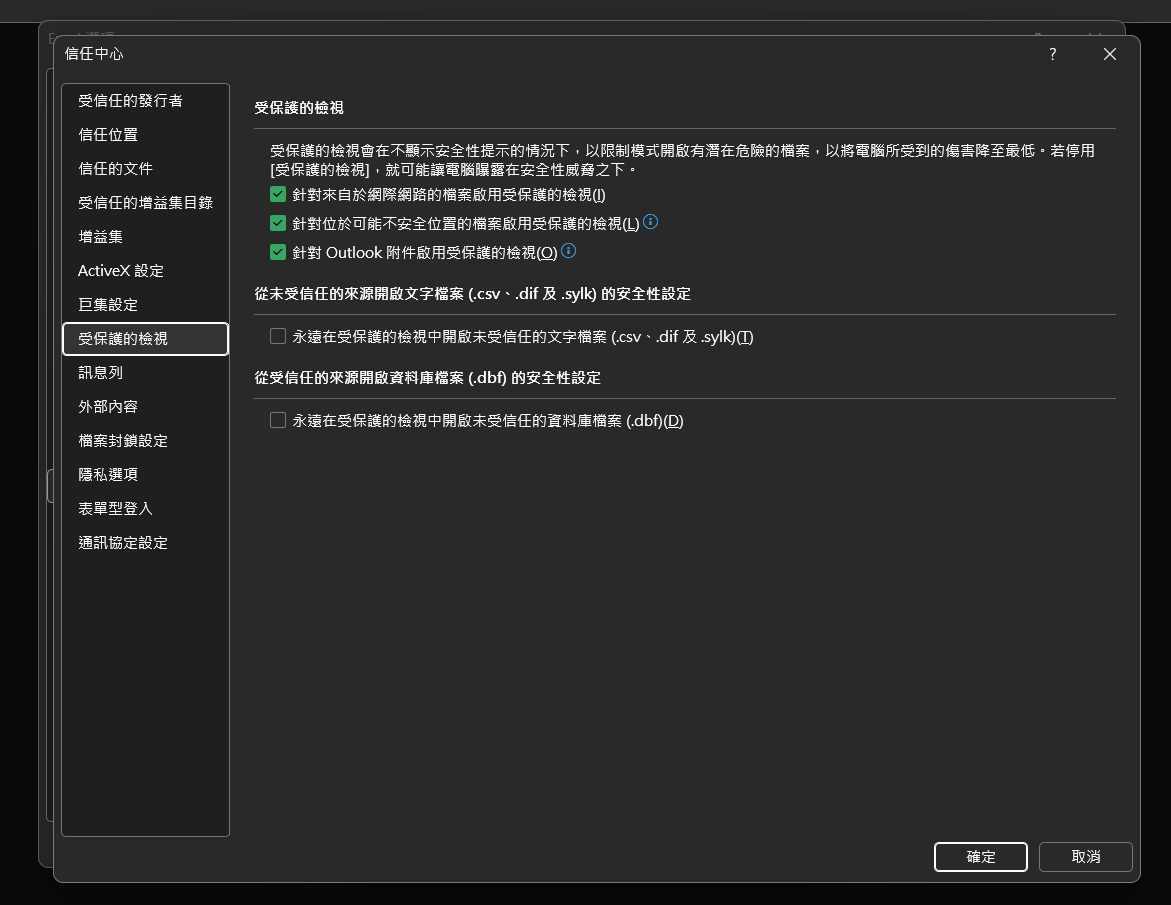
在左邊選單點「受保護的檢視」。右邊要取消的是上方三個勾選:網際網路檔案、可能不安全位置的檔案、Outlook 附件。
3. 取消三個勾選,按「確定」
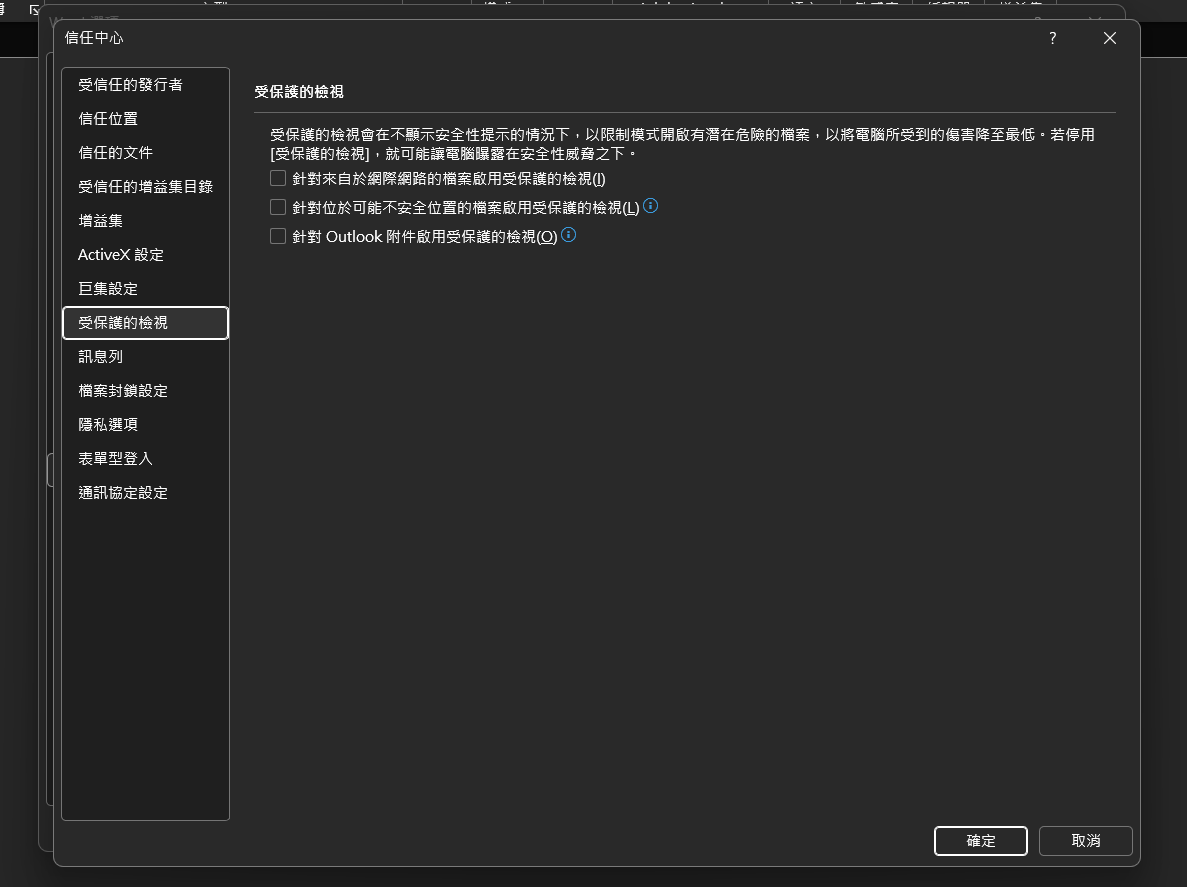
確認三格都空白,按「確定」關閉設定視窗,再關掉並重開原本的檔案確認。

如果 Excel 開檔時的黃色提示寫的是「受保護的檢視」,可以從信任中心調整。這篇用三張圖說明每一步。
在 Windows 桌面版 Excel 點「檔案 → 選項 → 信任中心」,再點右邊的「信任中心設定」。
在左邊選單點「受保護的檢視」。右邊要取消的是上方三個勾選:網際網路檔案、可能不安全位置的檔案、Outlook 附件。
確認三格都空白,按「確定」關閉設定視窗,再關掉並重開原本的檔案確認。