
報修情境:家裡桌面怎麼出現以前公司的資料?
「我以前在公司電腦登入自己的帳戶,現在家裡桌面卻出現公司檔案。那我的個人資料,會不會也跑到公司去?」這是59IT收到的一則諮詢。使用者看到跨電腦出現的文件,第一時間以為有人搬動資料,或擔心帳戶遭到入侵。
59IT的處理方向是先確認OneDrive帳戶與桌面備份,而不是直接刪檔。本文整理可自行檢查的流程;由於沒有兩台電腦完整的同步紀錄,不能據此認定所有資料都已外洩,也不聲稱舊公司的電腦已完成清除。
為什麼家裡與公司會同步同一份桌面?
兩台電腦使用同一個OneDrive帳戶,又開啟「桌面/文件/圖片」的資料夾備份時,就可能把這些位置的資料透過雲端帶到另一台電腦。這不是單純的「登入一次,就把整顆硬碟公開」;必須確認實際同步帳戶、資料夾、分享權限與使用者。微軟官方:資料夾備份。
- 看右下角OneDrive雲朵的「設定 → 帳戶」,核對登入的是個人帳戶還是公司/學校帳戶。
- 到「同步與備份 → 管理備份」,查看桌面、文件、圖片哪些位置正在備份。
- 在檔案總管查看實際路徑。含有OneDrive的路徑是重要線索,但不能只看桌面圖示就判定。
- 兩台電腦要各自檢查;Windows、OneDrive、Office與Edge的登入帳戶也不一定相同。
本文帳戶畫面已改為「59IT 示範帳戶」與「123456@example.com」。這是虛構示範資料,不是真實帳號,也不是示範密碼;原始客戶對話不公開。
操作前先保留檔案:雲朵圖示不等於已下載
OneDrive的「檔案隨選」會讓雲端檔案出現在檔案總管,但檔案內容未必已存到電腦。藍色雲朵通常表示僅限線上;要保留的重要檔案,可依介面選「一律保留在此裝置上/永遠保留在此裝置上」,等下載完成後再確認能開啟。微軟官方:檔案隨選。
- 只保留自己有權持有的資料,公司的文件先依管理規範處理。
- 把需要留下的檔案「複製」到確認未由OneDrive同步的資料夾,或獨立備份裝置;不要先用剪下/搬移當作備份。
- 下載完成後,抽查幾個文件可正常開啟,並核對備份位置與可用空間。
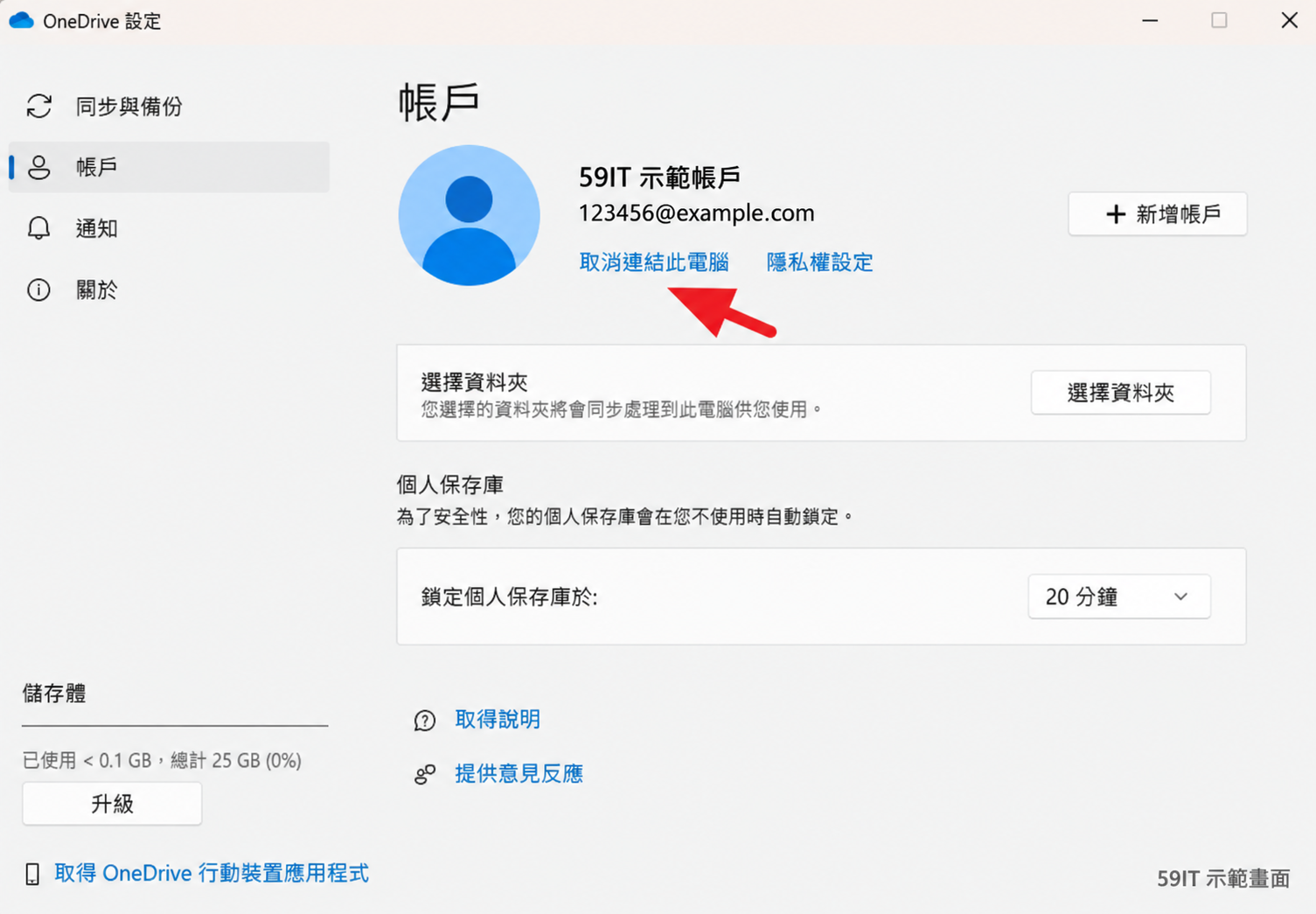
OneDrive登出教學:取消連結此電腦
完成必要資料備份後,依序操作:
- 在工作列右下角找到OneDrive雲朵;看不到時,先展開隱藏圖示。若有多個雲朵,要選對要停止的帳戶。
- 點OneDrive齒輪,開啟「設定」。
- 進入「帳戶」,再次核對顯示的電子郵件。
- 選「取消連結此電腦」,在確認視窗選「取消連結帳戶」。
- 確認該帳戶已不再連結。需要時可再從OneDrive齒輪選「結束OneDrive」,但結束程式不是取消連結的替代操作。
取消連結是微軟提供的停止帳戶與電腦同步關係的方法;不需要為了停止同步,先刪除AppData設定檔、Windows使用者資料夾或雲端帳戶。微軟官方:取消OneDrive連結。
只想停止桌面備份,仍要保留OneDrive?
不用一定取消整個帳戶。可到OneDrive「設定 → 同步與備份 → 管理備份」,針對桌面等資料夾停止備份。新版可能詢問要把檔案留在OneDrive,或留在電腦;選項會影響檔案位置。先讀清楚當下提示,確認備份後再執行,不要把「停止備份」當成無條件保留所有副本。微軟官方:停止資料夾備份。
開始選單的「登出」,為什麼不是OneDrive完整登出?
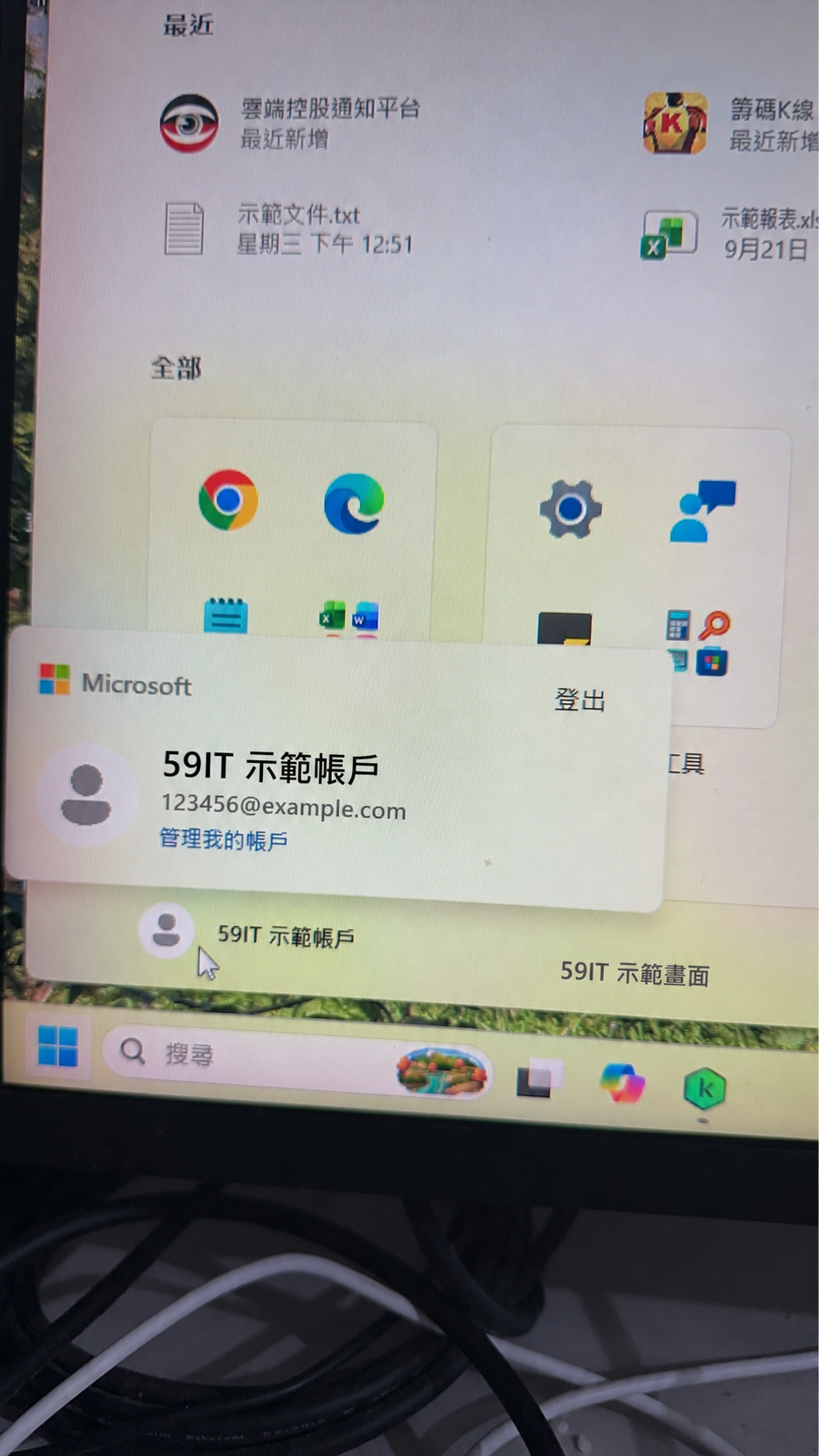
Windows開始選單帳戶選單的「登出」,是結束目前Windows工作階段,會關閉應用程式;先儲存未完成工作。它沒有解除OneDrive帳戶與電腦的連結。下次再登入Windows並啟動OneDrive,原本的同步仍可能繼續。微軟官方:Windows登出。
| 操作 | 主要用途 | 不能當成什麼 |
|---|---|---|
| 暫停同步 | 短時間暫停檔案傳送 | 永久取消連結 |
| 結束OneDrive | 停止這次程式執行 | 清除帳戶或雲端檔案 |
| 取消連結此電腦 | 停止該帳戶與這台電腦的同步關係 | 清掉已下載副本 |
| Windows登出 | 結束目前登入工作階段 | 永久停止OneDrive同步 |
| 改用本機帳戶 | 改變Windows登入方式 | 自動登出每個應用程式 |
進階選用:Windows微軟帳戶改用本機帳戶
如果除了停止同步,也希望這台電腦不再以個人微軟帳戶登入Windows,可評估改用本機帳戶。入口是「設定 → 帳戶 → 您的資訊」,不是「登入選項」。若只是停止OneDrive,通常不必先改Windows登入方式。
- 先確認本機登入、資料備份與公司政策。公司/學校管理的裝置,交由管理者處理。
- 開啟Windows「設定 → 帳戶 → 您的資訊」。
- 若目前使用微軟帳戶,選「改為使用本機帳戶登入」,依提示驗證身分。
- 設定本機使用者名稱與可靠的密碼;不要把本文示範數字當作密碼。
- 儲存工作,再按「下一步 → 登出並完成」,以本機帳戶登入。
- 登入後檢查OneDrive帳戶,以及必要軟體能否正常使用;不需要的OneDrive連結仍要分開取消。
微軟官方保留這個切換方法,並提醒本機帳戶需要自行妥善管理密碼復原。若目前已是本機帳戶,就不會顯示同一個切換選項。微軟官方:切換本機帳戶。
以前公司的電腦,也可能留下我的個人資料嗎?
若舊電腦仍連結同一OneDrive帳戶,而且登入者可使用該Windows工作階段,就可能存取同步範圍內的檔案;但「桌面出現公司檔案」本身,不能證明公司其他人已經看過你的全部資料。已下載的副本,也不會因你在家取消連結就自動消失。
- 自己能使用的舊電腦:取得授權後,核對並取消該電腦上的個人OneDrive連結。
- 已交回公司的設備:請公司IT或管理者依交接規範檢查個人帳戶與本機副本,不要自行刪公司檔案。
- 另外確認Office、Edge及網頁登入狀態;OneDrive取消連結不會自動登出每一項服務。
- 在Windows「帳戶」下核對「電子郵件與帳戶」、「存取公司或學校」;這些是不同帳戶層次,公司管理連線不要自行解除。
工作與個人資料應使用清楚分開的帳戶與使用者環境,避免同一個個人帳戶在公司與家裡混用。微軟官方:管理Windows帳戶。
取消同步後,怎麼確認處理完成?
- OneDrive設定中,目標帳戶已取消連結,而不是只顯示「已暫停」。
- 必要檔案在預定的非同步位置或獨立備份中,可正常開啟。
- 桌面位置符合預期;若取消連結後桌面外觀改變,先查OneDrive資料夾與備份,別立刻認定檔案不見。
- 重新登入Windows或重新啟動後,未再次替同一個帳戶設定OneDrive同步。
- 若牽涉公司資料,管理者已確認舊設備、副本與資料交接;不把單台電腦取消連結當作全面清除證明。
OneDrive登出與同步常見問題
為什麼家裡電腦會出現公司的桌面檔案?
常見原因是兩台電腦登入同一個OneDrive帳戶,並把桌面或文件納入備份同步。先確認OneDrive帳戶與資料夾路徑;登入微軟帳戶本身不代表所有硬碟資料都會同步。
OneDrive怎麼登出並停止這台電腦同步?
確認必要檔案已下載並另存備份後,點右下角OneDrive雲朵,開啟設定,進入帳戶,選取消連結此電腦,再選取消連結帳戶。這是停止該同步帳戶與這台電腦連結的方法。
取消OneDrive連結會刪掉檔案嗎?
取消連結本身不會刪除雲端資料。已下載的檔案可能仍留在電腦;僅限線上的檔案不能當作離線副本。停止備份或另行刪除檔案是不同操作,操作前要核對提示與備份。
開始選單按登出,就能永久停止OneDrive同步嗎?
不能把兩者視為相同操作。開始選單的登出是結束Windows工作階段,沒有取消OneDrive連結;下次登入且OneDrive啟動後,仍可能繼續同步。
改用本機帳戶後,還要取消OneDrive連結嗎?
要分開確認。Windows登入與OneDrive同步是不同層次;若目的是停止同步,仍應檢查並取消不需要的OneDrive帳戶連結。改用本機帳戶的入口是設定、帳戶、您的資訊,不是登入選項。
參考資料與適用說明
本文以Windows桌面版OneDrive為主,查核日期:2026年10月3日。不同版本與公司政策可能改變介面名稱;操作以當下畫面及管理規範為準。設定重設、解除安裝、套件設定檔刪除不是本情境的第一步,未確認備份與帳戶狀態前不建議自行執行。
- Microsoft:關閉、停用或解除安裝OneDrive
- Microsoft:使用OneDrive備份您的資料夾
- Microsoft:OneDrive檔案隨選
- Microsoft:Windows切換本機帳戶
- Microsoft:Windows使用者帳戶存取
- 使用者提供的延伸閱讀:簡單生活Easylife OneDrive登出教學
需要協助分開公司與個人資料?
59IT可協助核對同步帳戶、保留必要檔案、處理OneDrive連結與整理交接範圍。先提供已遮蔽姓名、郵件與檔案內容的畫面;公司設備需取得操作授權。
相關服務:遠端協助|公司長期IT維護|資料備份與帳號風險整理。