
中和公司 LQ-690C 無法共用|PS531 網段設定與五台電腦列印修復
中和工業區某公司原本透過 Windows 電腦共用 EPSON LQ-690C,系統升級後多台電腦無法列印;自行購買 PS531 印表伺服器仍設定失敗。59IT 到場確認設備與公司內網不同網段,改設固定 IP、重建 LQ-690C ESC/P2 驅動及列印連接埠後,五台電腦逐台列印成功。
30 秒看重點
客戶類型
位於新北市中和區、五台工作電腦需要共用點陣印表機的公司
遇到的問題
公司原本由一台 Windows 電腦共用 EPSON LQ-690C,系統升級後共用列印失效;自行安裝 PS531 仍找不到設備,Windows 內累積多組重複或無法使用的印表機連線。
原因判斷
已確認 PS531 仍使用原廠預設網段,而公司電腦位於另一個內網網段,因此無法依原本方式管理與建立可用列印連線。本文不公開公司的實際 IP、網段、主機名稱或其他識別資訊,也不把本案延伸為所有 Windows 11 更新都會封鎖 USB 印表機。
解決方案
公司為什麼一直不敢升級 Windows 11?
這間公司有五台電腦需要共用同一台 EPSON LQ-690C 點陣印表機。原本的做法,是把印表機接在其中一台 Windows 電腦,再由這台主機提供印表機共用。
實際使用期間,只要系統版本更新,原本建立的共用列印就可能失效。為了維持工作,公司長期停留在較舊的 Windows 11 版本,後來遇到系統更新後又不能列印,只能反覆嘗試升級與降級。
這是本案的實際現象,不代表所有 Windows 11 更新都會封鎖 USB 印表機。升級後無法列印,還可能和共用權限、驅動程式、連接埠、網路設定或原本的列印架構有關,必須依現場狀況判斷。
買了 PS531,為什麼還是找不到印表機?
公司希望不要再依賴某一台電腦提供分享,因此自行購買 PS531,準備讓 LQ-690C 直接成為網路上的共用列印設備。但設備接上後一直無法正常設定,Windows 裡陸續建立了將近十組重複的印表機或連線,實際列印仍然失敗。
現場先沒有繼續新增印表機,也沒有直接把系統再次降級,而是先確認三件事:
- PS531 是否已經接上公司網路,電源與連線指示是否正常。
- 公司電腦目前使用哪一個內網網段,能否連到 PS531 的管理位置。
- Windows 裡現有的驅動、連接埠與重複印表機項目,分別指向哪裡。
現場確認的根因:PS531 與公司電腦不在同一網段
本案真正卡住的地方,不是 LQ-690C 壞掉,也不是 PS531 本體故障,而是列印伺服器仍在原廠預設網段。公司的電腦位於另一個內網網段,在當時的內網設定下無法直接開啟管理頁面,也無法用原本嘗試的方式建立可用連線。
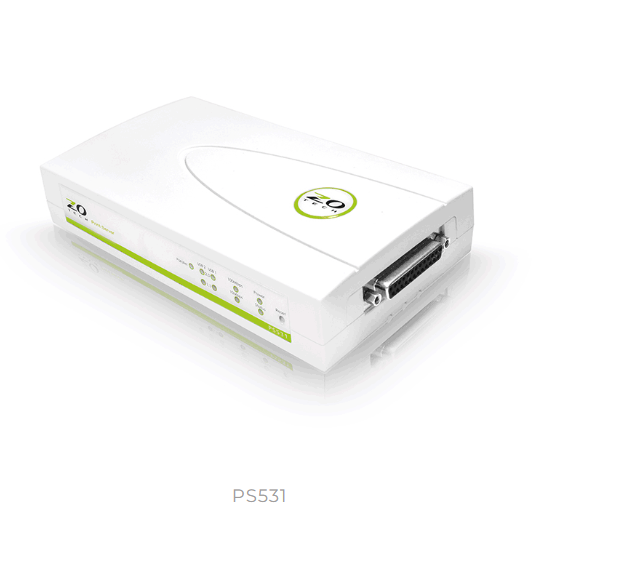
依源壹科技官方資料,PS531 的預設 IP 為 192.168.0.10,DHCP 預設關閉。這是產品公開的原廠預設值;本文不公開本案公司的實際 IP、網段、主機名稱或其他可識別資訊。
原廠也提供 PSWizard-LPR 等管理工具,可協助搜尋不同 IP 網段的 ZOTECH 印表伺服器並更改位址。無論使用工具或手動調整,重點都是先把設備帶到可管理狀態,再設定成符合公司內網規劃、而且不會和其他設備衝突的位址。
| 檢查項目 | 原本狀況 | 處理後 |
|---|---|---|
| 列印來源 | 依賴其中一台 Windows 電腦提供印表機共用 | 由 PS531 提供獨立的網路列印連線 |
| 網路位置 | PS531 停留在原廠預設網段,與公司電腦不同 | 設定為公司內網可管理的固定 IP,實際位址不公開 |
| Windows 設定 | 累積多組重複或無法使用的印表機連線 | 使用正確驅動與列印連接埠重新建立 |
| 驗證方式 | 反覆升級、降級與新增項目,仍無法確認問題點 | 五台電腦逐台執行實際列印測試 |
59IT 如何重新設定 PS531 與 LQ-690C?
- 保留現況並確認架構:先記錄原本的主機分享方式、現有印表機項目與公司內網狀況,不急著再次降級系統。
- 調整 PS531 網路設定:將印表伺服器設定為公司內網可使用的固定 IP,並避開既有設備,實際 IP 不對外公開。
- 整理重複連線:確認哪些項目是先前失敗留下的連接埠或印表機,避免使用者繼續選到錯誤佇列。
- 安裝正確驅動:重新使用 EPSON LQ-690C ESC/P2 驅動程式,不把「看得到印表機名稱」當成驅動已正確。
- 指定列印連接埠:依現場實際接用的 PS531 介面與列印方式建立正確的 TCP/IP 連接埠。
- 逐台測試:在五台工作電腦上分別確認裝置、驅動與連接埠,再逐台送出列印工作。
PS531 官方規格包含一個 LPT 平行埠與兩個 USB 介面,也支援標準 TCP/IP Port 的 Raw 與 LPR 列印。實際要使用哪一個實體介面、連接埠或佇列名稱,仍須依印表機接法與現場設定確認,不能看到型號後直接套用同一組數值。
五台電腦都成功列印,才算完成修復
印表伺服器能開啟管理頁面,只代表設備可以被管理;Windows 顯示「就緒」,也不等於文件一定會從印表機印出來。本案最後依序在五台電腦上送出列印工作,確認每一台都能透過新設定的 PS531 與 LQ-690C 正常列印。
本案已確認成果:PS531 完成固定內網 IP 設定,LQ-690C ESC/P2 驅動與列印連接埠重新建立,五台電腦逐台列印成功。處理重點是修正網路與列印架構,不是繼續用系統降級掩蓋問題。
公司使用列印伺服器,後續還要留下哪些資料?
- 記錄印表伺服器用途、固定 IP、實體接線與管理方式,資料由公司保管,不公開張貼。
- 在路由器或 IP 管理表中保留位址,避免日後其他設備使用相同 IP。
- 保存可用的 LQ-690C 驅動來源與安裝方式,新電腦加入時依同一流程設定。
- 大型 Windows 更新前先測試一台工作電腦,不要五台同時變更後才發現列印中斷。
- 若列印失敗,先檢查 PS531 是否可連線、連接埠是否正確,再決定要不要重裝驅動;不要一直新增同名印表機。
這個案例能確定什麼?
本案能確認的是:PS531 原先與公司電腦不同網段,修正固定 IP、驅動與列印連接埠後,五台電腦恢復列印。本文不把故障歸咎於未經證實的 Windows 漏洞,也不主張所有 LQ-690C 或 PS531 問題都有相同原因。
若另一家公司同樣「買了列印伺服器卻找不到」,仍需確認實際網段、DHCP、IP 衝突、印表機相容性、使用介面、驅動與連接埠,不能只抄本案的設定值。
常見問題
PS531 接上網路後搜尋不到,最常先檢查什麼?
先確認電源與網路線,再查看電腦與 PS531 是否位於可互通的網段。PS531 原廠預設 IP 為 192.168.0.10,DHCP 預設關閉;公司若使用其他內網網段,可能無法直接開啟管理頁面。可依原廠說明使用管理工具搜尋並更改位址。
PS531 和公司電腦不同網段,要把所有電腦都改掉嗎?
通常不需要為一台列印伺服器更改全公司的電腦網段。應先在不造成 IP 衝突的前提下,把 PS531 設定成符合既有公司內網規劃的固定 IP;若公司網路由資訊人員管理,應先取得授權與保留位址。
Windows 11 更新後 LQ-690C 不能共用,一定要降級嗎?
不一定。先確認問題出在原本的 Windows 主機共用、權限、驅動、連接埠,還是印表機本身。本案最後改用獨立印表伺服器與 TCP/IP 連接埠處理,不是以反覆降級作為長期方案。
Windows 裡有很多台同名印表機,為什麼還是不能印?
新增成功只代表 Windows 建立了一個印表機項目,不代表驅動與連接埠正確。若每次失敗就再新增一台,會累積多組無效佇列;應先確認每一組指向的 IP、連接埠與驅動,再移除或停用錯誤項目。
一台 PS531 可以讓五台公司電腦共用 LQ-690C 嗎?
本案五台電腦已逐台列印成功。其他環境仍需確認印表機相容性、公司網路、驅動、介面與列印量;印表伺服器提供共用列印,不代表所有舊印表機與所有應用程式都能免設定直接使用。
中和公司印表機與網路列印,可以怎麼詢問?
請先提供印表機型號、列印伺服器型號、受影響電腦數量、錯誤畫面,以及目前是 USB 主機分享還是網路列印。照片請先遮蔽公司名稱、文件內容、內網 IP、帳號與序號。
延伸閱讀:中和工業區公司電腦維修、公司 IT 長期維護、59IT 維修案例。
官方資料來源
處理成果
PS531 完成公司內網固定 IP 設定,重新建立 EPSON LQ-690C ESC/P2 驅動與正確列印連接埠後,五台工作電腦逐台列印成功。
重點整理
- 原本以 Windows 主機分享 LQ-690C,系統升級後共用列印失效。
- 自行購買 PS531 並反覆新增印表機,仍無法正常列印。
- 現場確認 PS531 與公司電腦不在同一個可互通的內網網段。
- 將 PS531 設定為公司內網可管理的固定 IP,實際位址不公開。
- 重新安裝 LQ-690C ESC/P2 驅動並建立正確 TCP/IP 列印連接埠。
- 五台電腦逐台送出列印工作並全部成功。
結論
本案並不是再降級一次 Windows 就結束,而是重新釐清公司共用列印的架構。PS531 與公司內網不同網段,是設備一直找不到的關鍵;固定 IP、驅動與連接埠修正後,五台電腦恢復列印。公司日後應保留列印伺服器設定與驅動資料,系統大幅更新前先測試一台,避免整間辦公室同時中斷。